Неудаляемые программы или файлы – это большая проблема. Они занимают свободное место на жестком диске, могут вызывать различные ошибки и просто раздражают пользователя. Я расскажу сегодня, с помощью каких инструментов можно от них избавится.
Программа для удаления неудаляемых программ.
Название, конечно звучит как рекурсия “программа для удаления неудаляемых программ”, но это так и есть. В своей работе я использую такую замечательную программу как Uninstall Tool.
Ее функции:
- удаление программ в обычном режиме
- удаление программ в принудительном режиме
- удаление скрытых и системных программ
Инструкция к программе Uninstall Tool
После того, как вы скачали и запустили программу Uninstall Tool можно увидеть такое окно (полная версия по клику)
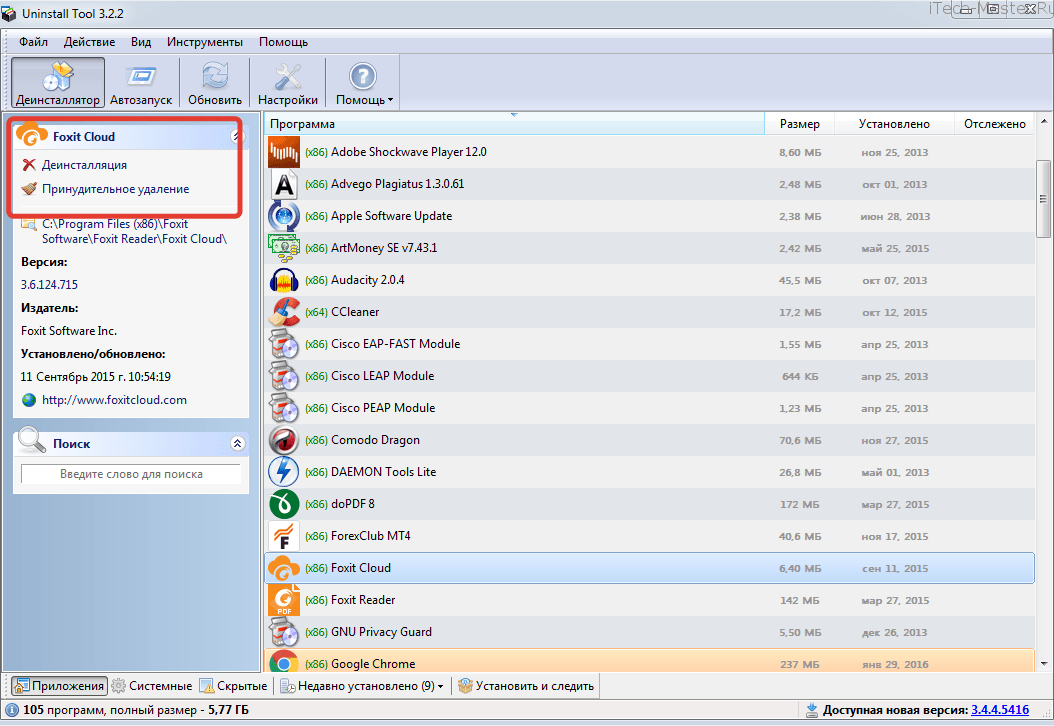
Если навести курсор на любую программу, то слева выйдет меню, где отображаются функции, которые можно применить:
- Деинсталляция
- Принудительное удаление
Чем они отличаются? Деинсталляция – это запуск стандартной программы удаления. По ее окончании Uninstall Tool предложит запустить поиск остатков ПО – ключей реестра, файлов и папок. Очень полезно этим воспользоваться.
Поиск следов закончен, Жмем удалить.
Следующая функция – принудительное удаление. Ею следует пользоваться, когда стандартная программа удаления не работает.
Нужно навести курсор на интересующую программу и выбрать “Принудительное удаление”. Выйдет такое окно:
Жмем “Да”, после чего Uninstall Tool найдет все следы программы и удалит их.
Помимо обычных программ, Uninstall Tool умеет удалять скрытые и системные программы. Чтобы увидеть их список надо перейти на соответствующую вкладку внизу главного окна.
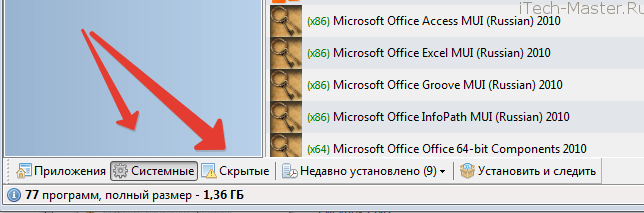
Пользуйтесь этой функцией с осторожностью, чтобы ни удалить чего-нибудь лишнего.
Настройка меню “Автозагрузки”
Помимо, собственно, удаления неудаляемых программ, Uninstall Tool умеет редактировать автозагрузку в ОС Windows. Для этого надо перейти на вкладку “Автозапуск”.
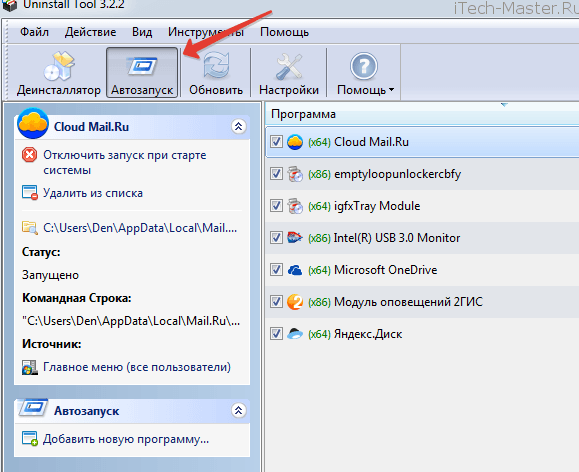
Чтобы отключить какую-нибудь программу из автозагрузки, надо снять галочку напротив соответствующего пункта. Очень полезно, как мне кажется.
Программа для удаления неудаляемых файлов.
В случае появления ошибки “Не удается удалить ….. Нет доступа. Диск может быть переполнен или защищен от записи, либо файл занят другим приложением” читайте ниже.
Для удаления неудаляемых файлов или папок я рекомендую использовать программу Unlocker. Она распространяется бесплатно и скачать ее можно здесь.
При установке есть некоторый нюанс: т.к. данная программа доступна для свободного скачивания, то разработчик включил в ее состав рекламное ПО. Отказаться от него можно в процессе самой инсталляции.
Итак, переходим на сайт Unlocker и находим эту строчку
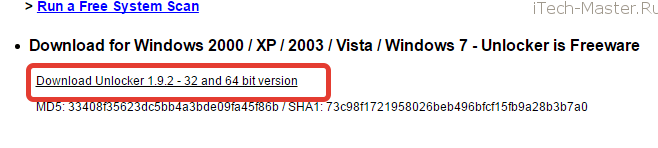
Кликаем по ней и сохраняем файл на компьютер, после чего запускаем его. В ходе установки вылезут вот такие окна:
Так и не понял, что значат эти кракозябры, но кажется предлагают установить браузер Амиго. Снимаем галочку и жмем кнопку, как показано стрелкой.
Тут тоже что-то предлагается, вроде расширение для браузера, вообщем тоже надо снять галку и нажать Next.
Установка завершена.
Теперь, если вы не можете удалить какой-либо файл или папку, нужно в проводнике щелкнуть по нему правой кнопкой мыши и зайти в пункт Unlocker.
Отобразится вот такое окно:
В нем показано, каким процессом блокирован файл (или папка), другими словами, какая программа мешает его удалить.
Жмем “удалить процесс” и удаляем файл или папку.