Скриншот экрана – очень удобная возможность показать кому-то снимок своего экрана. С английского Screen shot так и переводится – снимок экрана. Необходимость делать скриншоты может быть разная. Например я делаю скриншоты на ПК и в телефоне, чтобы выкладывать их потом в свои обучающие статьи. Кому-то понадобилось отправить скриншот с компьютера в техподдержку какой-нибудь программы, работающей некорректно. Вообщем, рано или поздно вам придется научится делать скрины экрана, а я покажу, что это совсем не сложно.
Делаем скриншоты экрана с помощью клавиши PrtSc
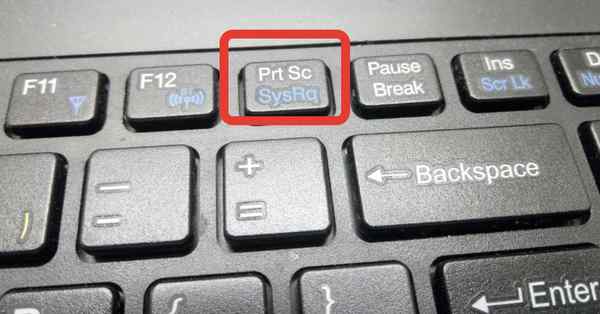
Клавиша PrtSc иди Print Screen (печать экрана – англ) есть на всех, без исключения клавиатурах. Эту функцию используют для создания скриншотов со стародавних времен, когда интернета еще не было и снимки экрана отправляли на печать, а потом пересылали друг другу факсами :)
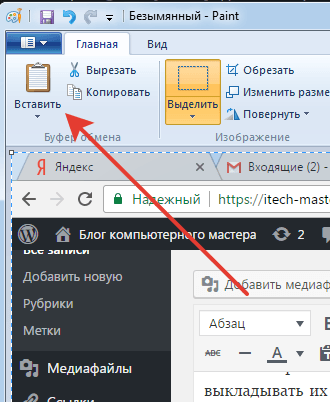
И так, если вы хотите сделать скан страницы в компьютере нажимайте клавишу PrtSc и открывайте любое приложение для работы с графическими файлами. Подойдет даже Paint, тем более, что эта программа есть у всех. Открывайте его, далее нажимайте кнопку “вставить”. далее можно подкорректировать скрин, либо сразу сохранить его как файл. Я не рекомендую использовать для сохранения устаревший формат bmp. Сохраняйте скрины в png или в jpg.
Делаем и сохраняем скриншоты в Яндекс Диске
Это более современный и удобный способ делать скриншоты на ПК, тем более, что они сохраняются сразу в облако, что исключает вероятность их потери. В настоящий момент, Яндекс Диск предоставляет 10 Гб места на Диске для каждого нового пользователя. Если вы зарегистрируетесь по моему приглашению и скачайте программу себе на компьютер, то получите дополнительного еще 1 Гб места. Отличный бонус, если учесть, что обычно один скриншот экрана занимает не менее 500 кб, а значит на дополнительный гиг вы сохраните не менее 2 тысяч скринов!
Внимание! Для использования программы Яндекс Диск необходим аккаунт в Яндексе.
После установки в трее появится значок Яндекс диска, нажав на который мы увидим кнопку для быстрого создания скриншотов.

- добавление в скриншот стрелок
- выделение рамками
- добавление текстового примечания
- размытия области скриншота и т.п.
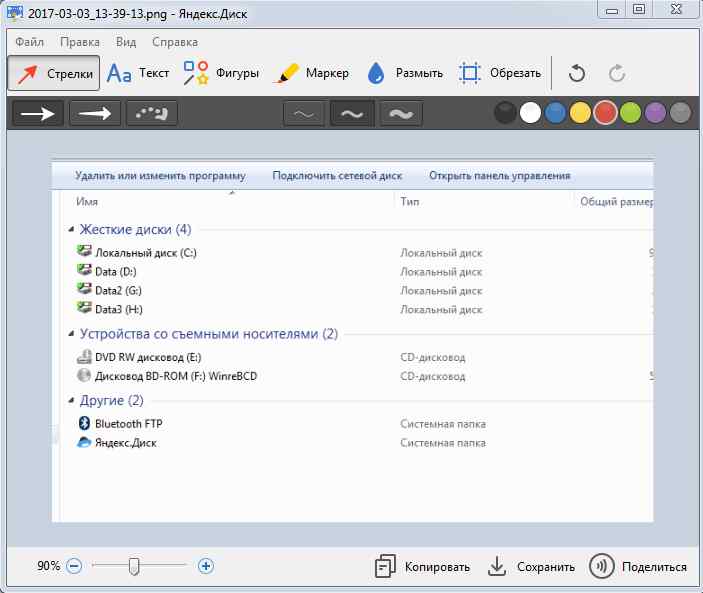
Вообщем, для меня программа Яндекс Диск это идеальный инструмент для создания скриншотов на компьютере, потому что он удовлетворяет 95% потребностей.
Как сделать скриншот экрана в телефоне
- Чтобы сделать скрин экрана в телефоне с ОС андроид надо открыть нужный вам экран после чего зажмите клавишу включения питания и клавишу громкости вниз. Скрин экрана будет сохранен в Галерее, а уведомление об этом вы увидите в верхней части экрана
- Для телефонов Самсунг также можно попробовать сделать снимок экрана с помощью одновременного нажатия кнопки Домой и кнопки Питания
- Чтобы создать снимок экрана (скриншот) в iPhone зажмите одновременно клавишу питания и кнопку Домой. В случае успеха экран на долю секунды станет белым.