Пытаетесь подключится к сетке WiFi, но ничего не выходит? Ноутбук (нетбук) вообще не видит ни одну сеть? Рассмотрим причины, по которым это может случится и варианты решения.
Ноутбук не видит WiFi сеть, потому что не установлен драйвер WiFi модуля
Самая банальная причина в отсутствии драйверов. Убедитесь, что они установлены, зайдя в диспетчер устройств. Если вы видите название своего вайфай адаптера, все хорошо. Значит драйвер установлен. Переходим к следующему шагу.
Ноутбук не видит WiFi сеть, потому что отключен адаптер беспроводной сети
Такое тоже может быть. Зайдите в Панель управления – Сеть и Интернет – Сетевые подключения. Убедитесь, что адаптер беспроводной сети у вас не серого цвета (как на фото)
Если он все же выключен, то щелкаем по нему правой кнопкой мыши и выбираем пункт “Включить”.

Ноутбук не видит WiFi сеть, потому что переключатель вайфай на ноуте выключен
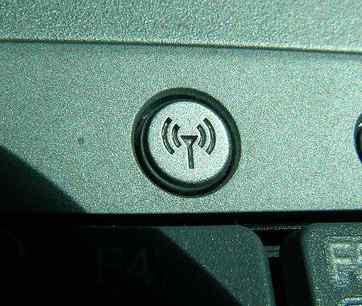
Некоторые производители ноутбуков, например Asus или Lenovo придумали делать физическую кнопку включения вайфай на ноутбуке. Убедитесь, что переключать работы беспроводной сети занимает соответствующее положение. Вот как выглядит эта кнопка:
Или так:

Также переключатель может быть выполнен в виде функциональных клавиш. Нажмите одновременно клавиши FN и клавишу F с изображением WiFi. В данном случае это ноутбуко Леново и вайфай там включается комбинацией FN+F5. В вашей модели все может быть иначе.
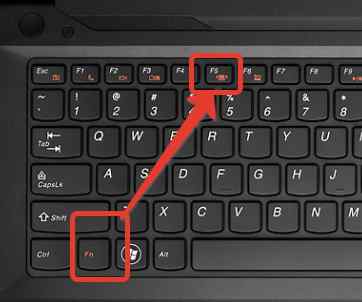
Включаем WiFi в ноутбуках Lenovo
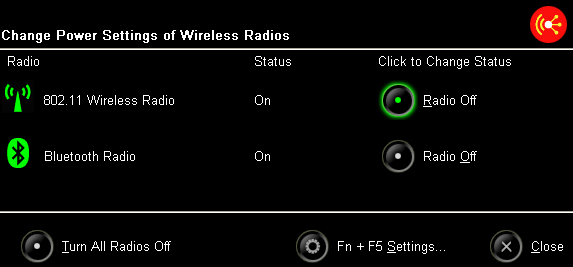
Еще одна заморочка для владелmцев ноутов Lenovo – это необходимость установки драйверов электропитания. Да, это не шутка. После того, как вы установите программу, ответственную за энергосбережение, то в ее настройках сможете выключать и включать модули WiFi и Bluetooth.
Ноутбук не видит WiFi сеть из-за проблем с роутером
Убедитесь, что роутер включен и работает. На лицевой панели роутера горит индикатор беспроводной сети. Могут ли другие устройства подключаться к нему по вайфай? Если нет, то проблема может быть в настройках роутера. Как смотреть настройки роутера читайте тут.